
이미지 증강하기
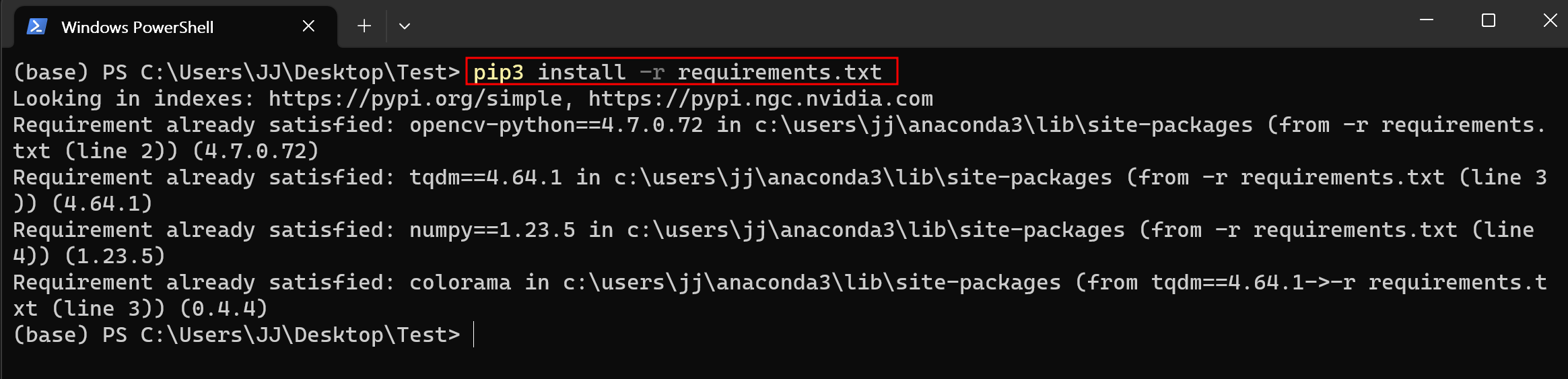
아래 명령어를 쉘에 입력하여 필요한 라이브러리를 설치합니다.(python==3.8.10)
(Linux)
$ pip3 install -r requirements.txt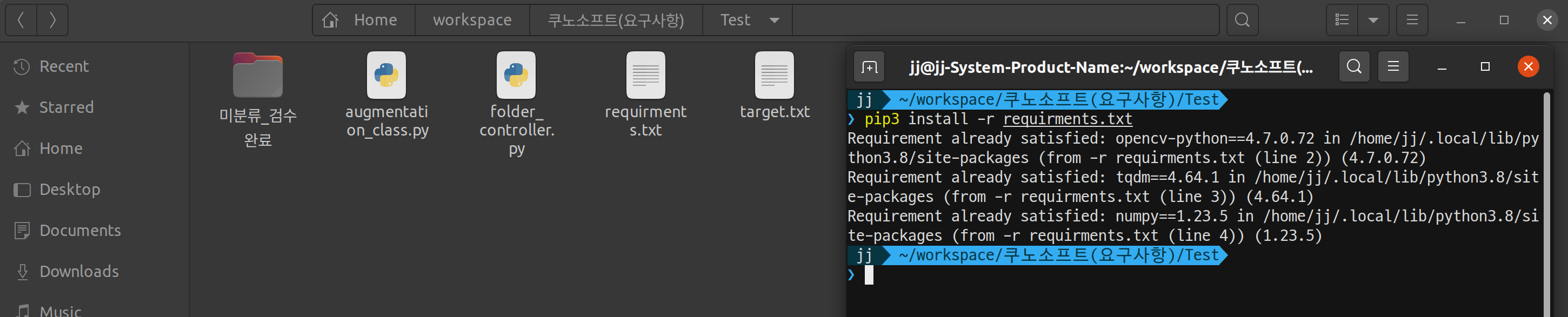
(Window)
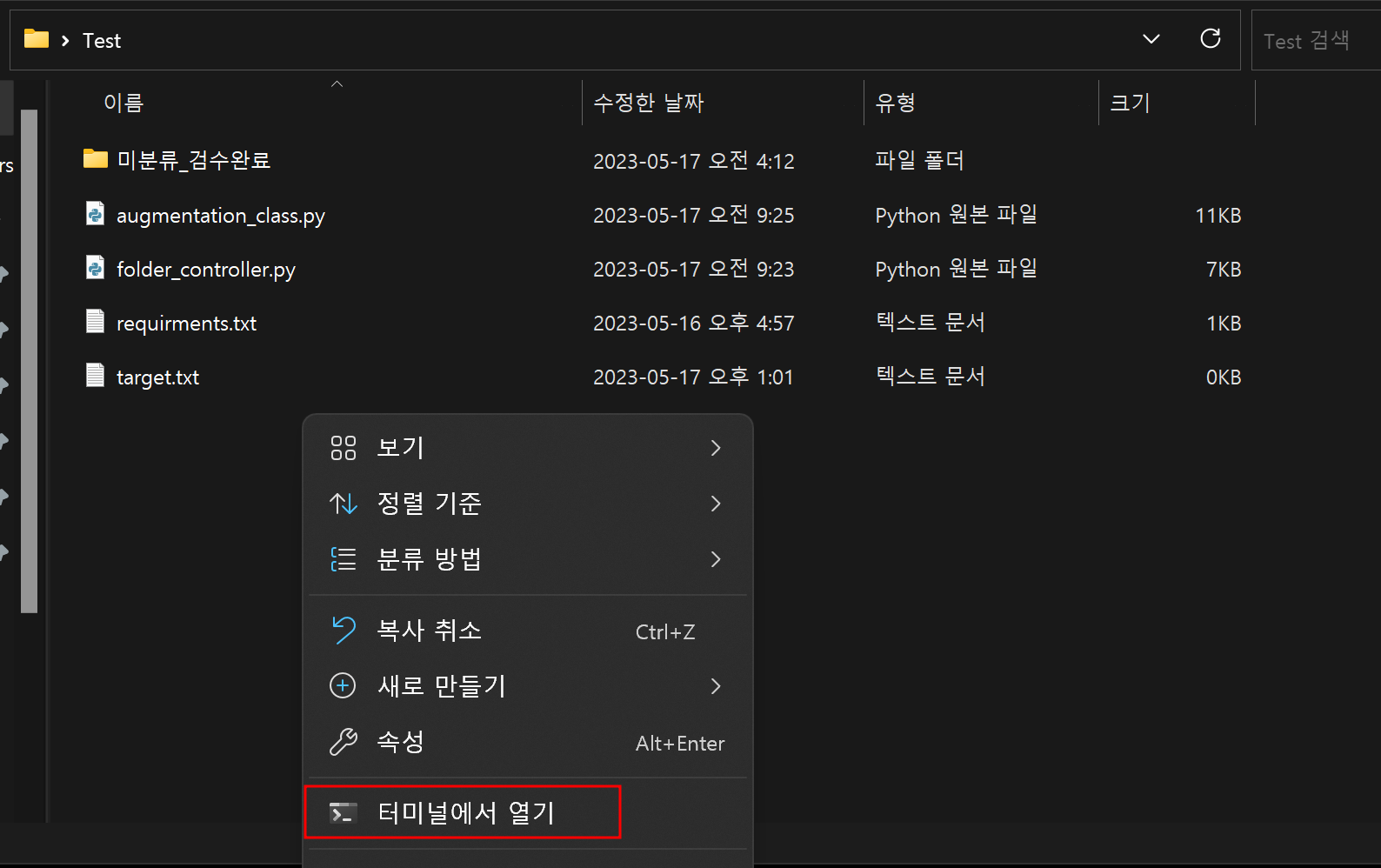
본인이 작업하고자하는 디렉토리로 이동 후, 마우스 우클릭 → 터미널에서 열기
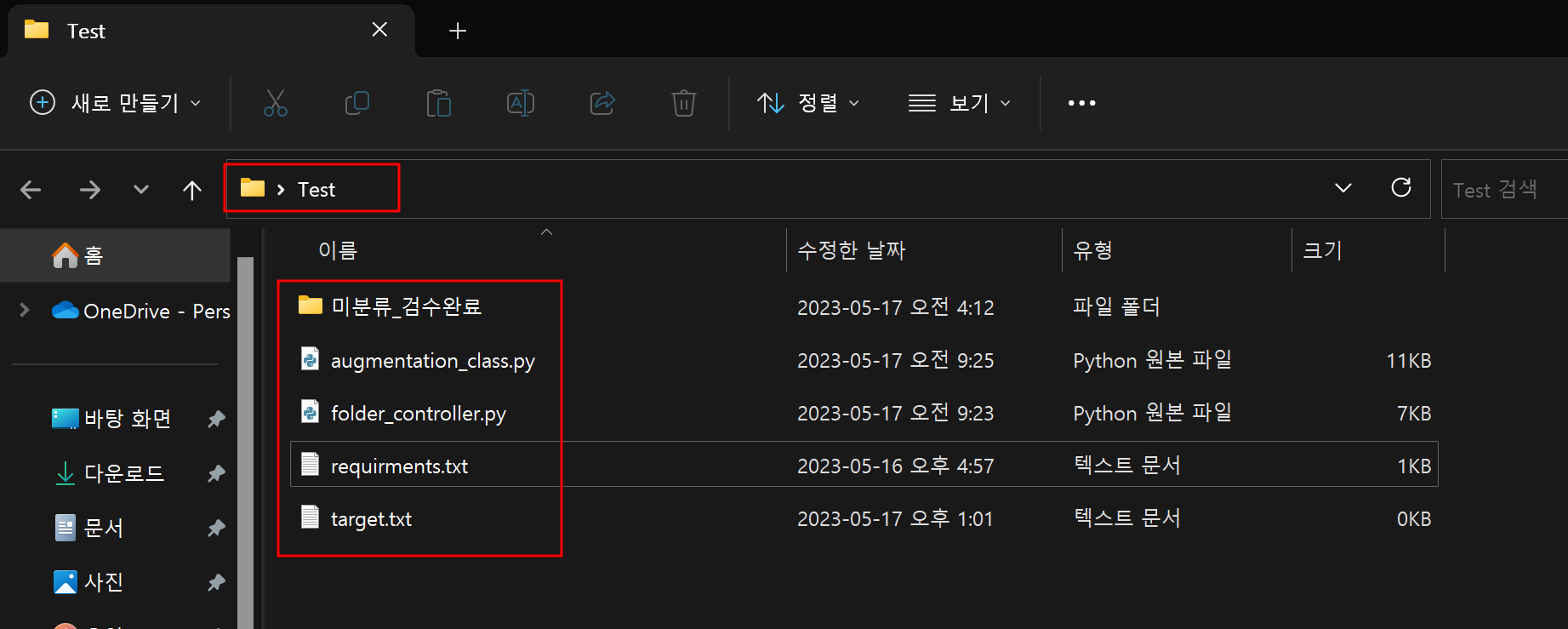
미분류_검수_완료 파일이 필요하며 다음과 같은 구조를 가지고 있어야 합니다.

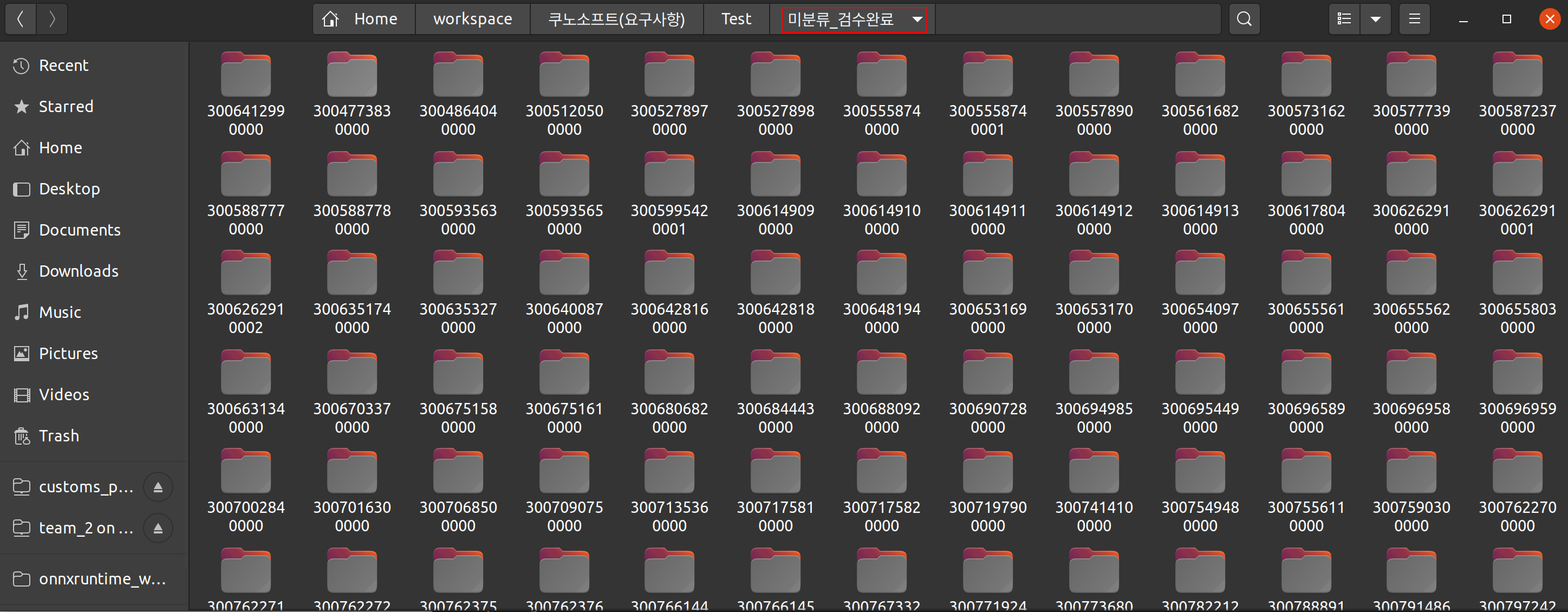
Step 1
이미지를 증강시켜주는 Augmentation.py 실행합니다.
(Linux)
$ python3 augmentation_class.py
(Window)
> python .\augmentation_class_window.py
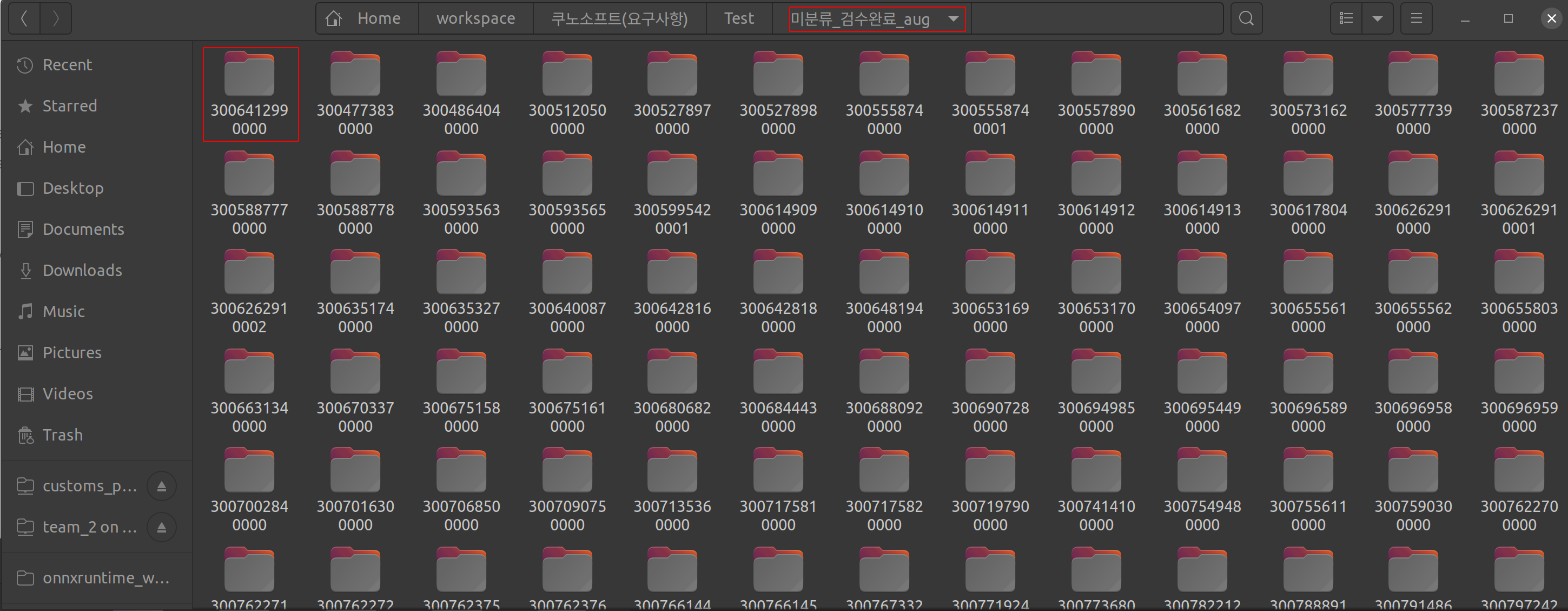
실행 후미분류_검수완료 라는 폴더 옆에 미분류_검수완료_aug 라는 폴더가 생깁니다.

미분류_검수완료_aug폴더에 들어가면 만들어진 폴더구조는 아래와 같습니다.
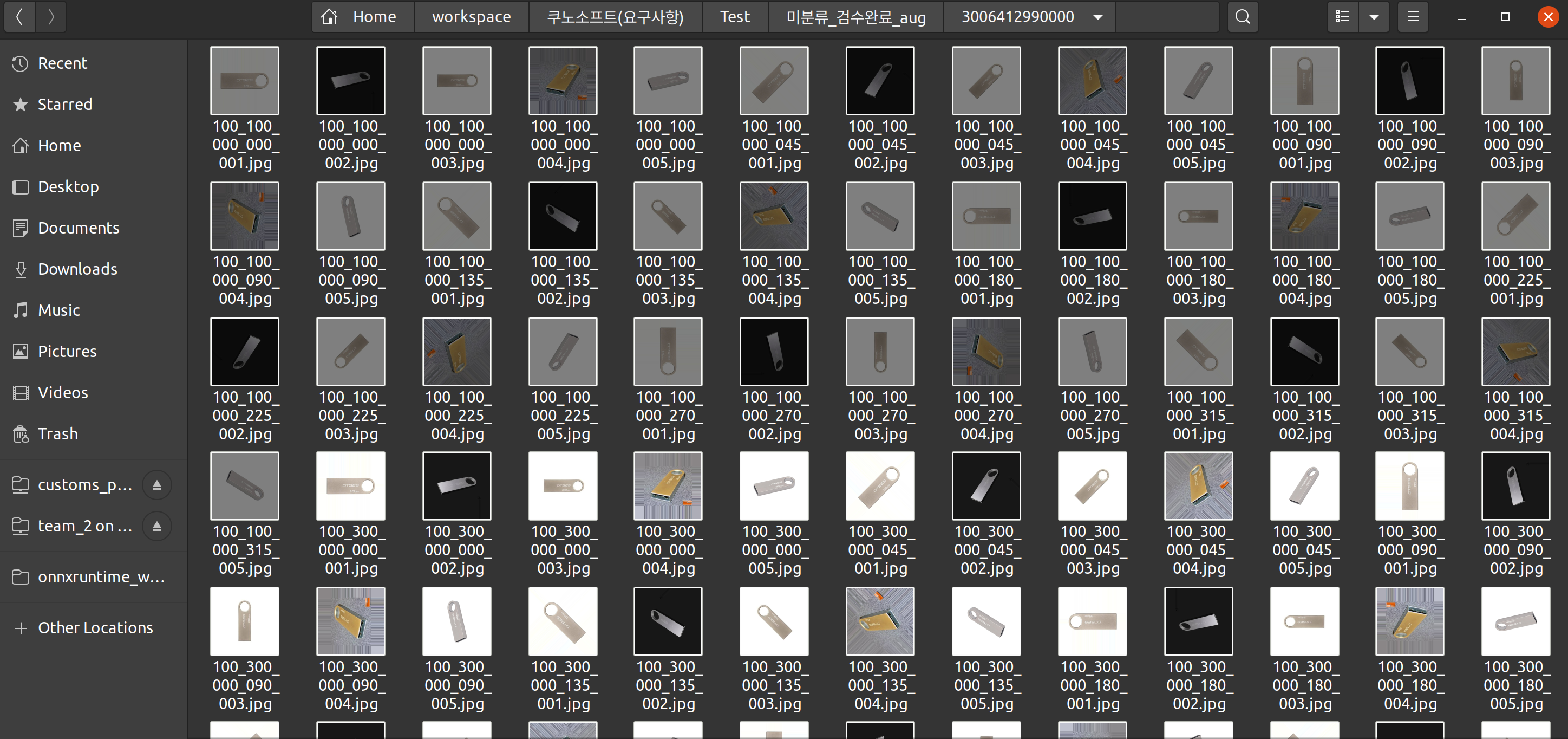
3006412990000 폴더를 눌러보면 다음과 같이 이미지가 증강된 것을 볼 수 있습니다.
이미지 배치하기
Step 1
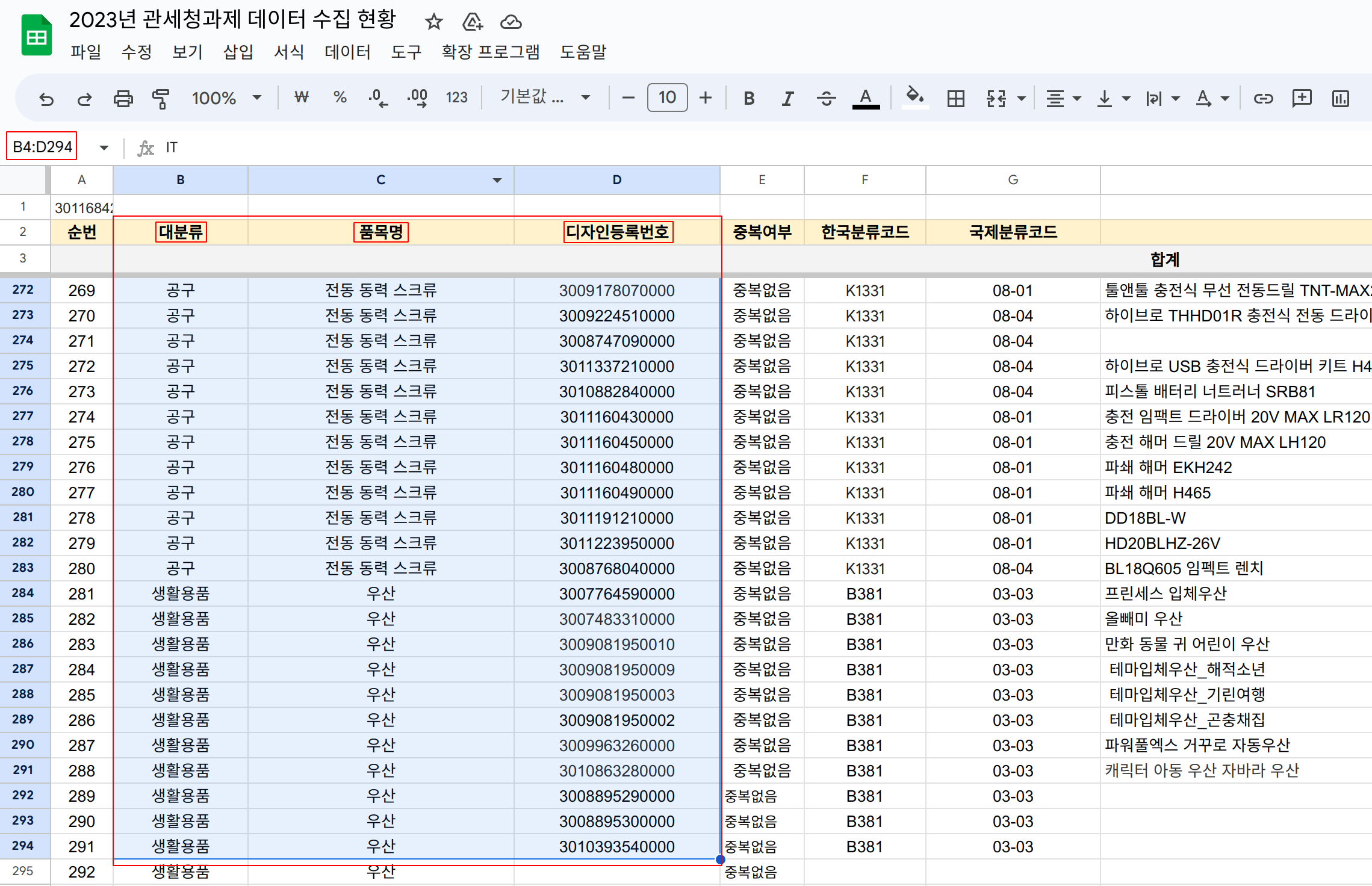
배치하고자 하는 목록을 엑셀에서 텍스트 형태로 긁어와 저장합니다.
대분류, 품목명, 디자인등록번호를 원하는 행부터 시작해 복사(Ctrl+C)합니다.
이후 메모장을 열고 붙여넣기(Ctrl+V)합니다.
파일 명은 target.txt 로 하고 저장합니다.
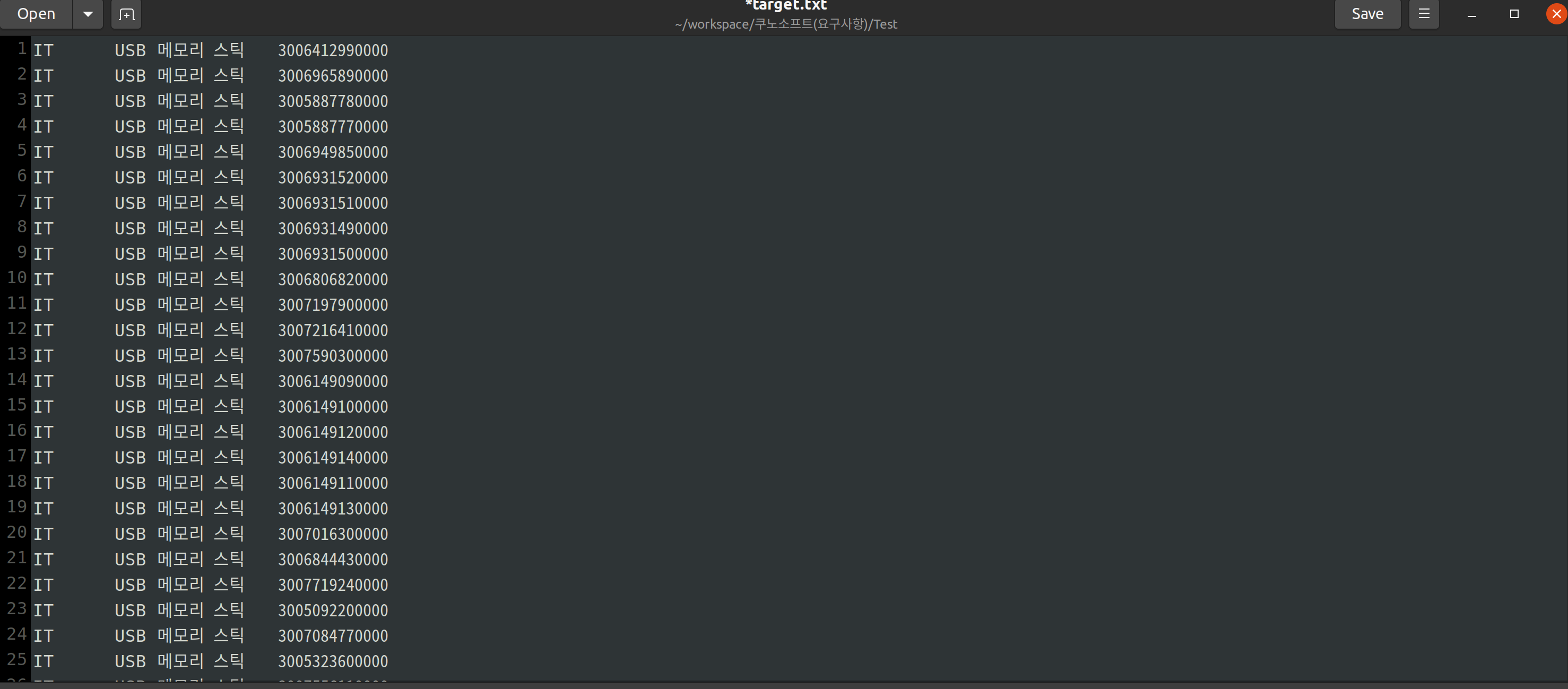
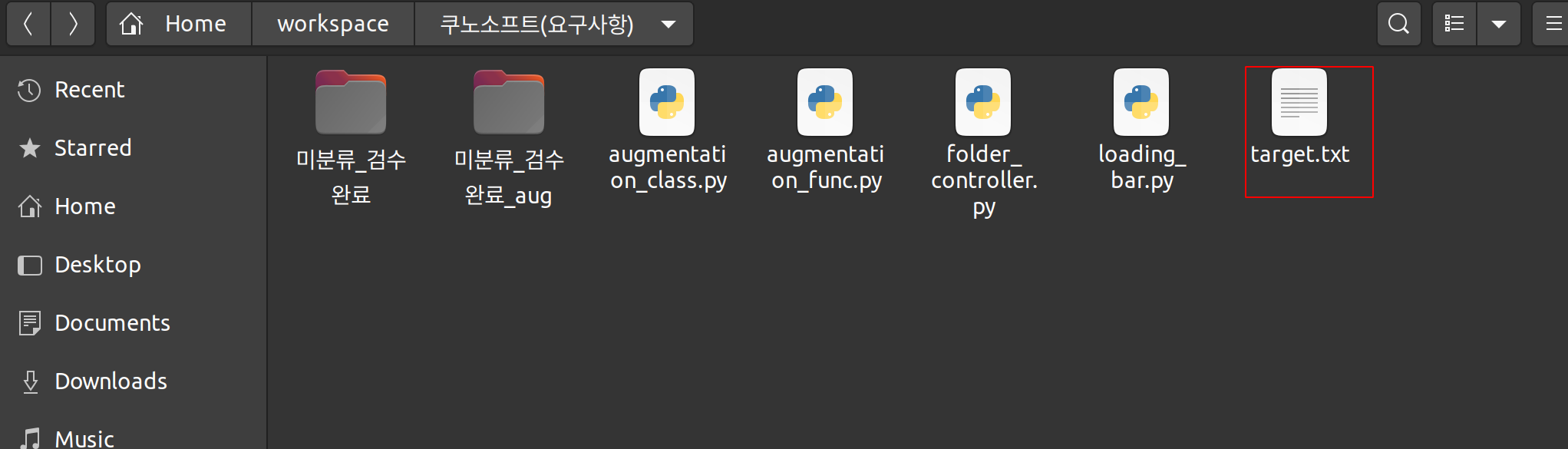
Step 2
folder_controller.py파일을 실행합니다.
(Linux)
$ python3 folder_controller.py
(Window)
> python .\folder_controller_window.py
그럼 대분류에 따라 폴더들이 생성됩니다.

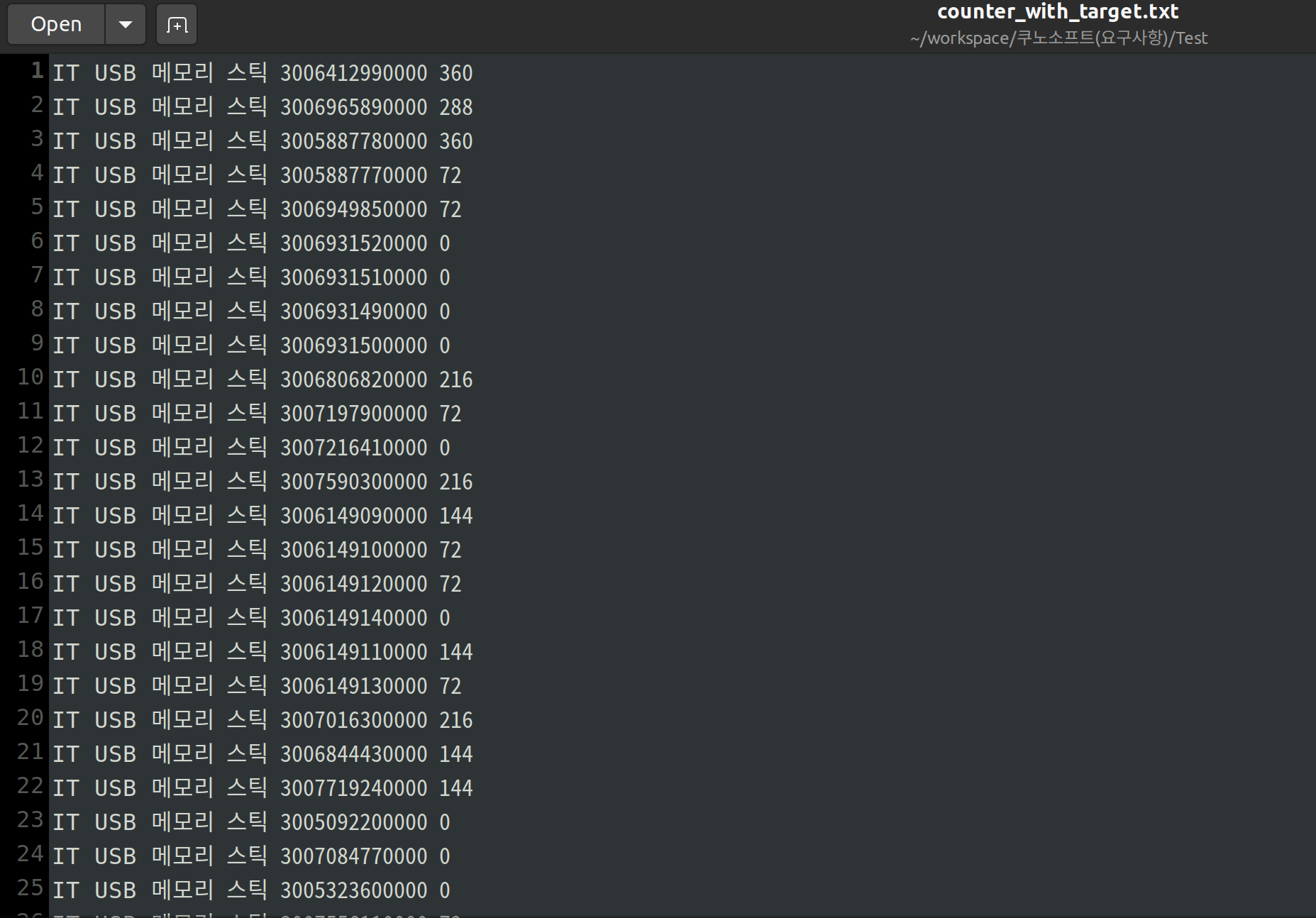
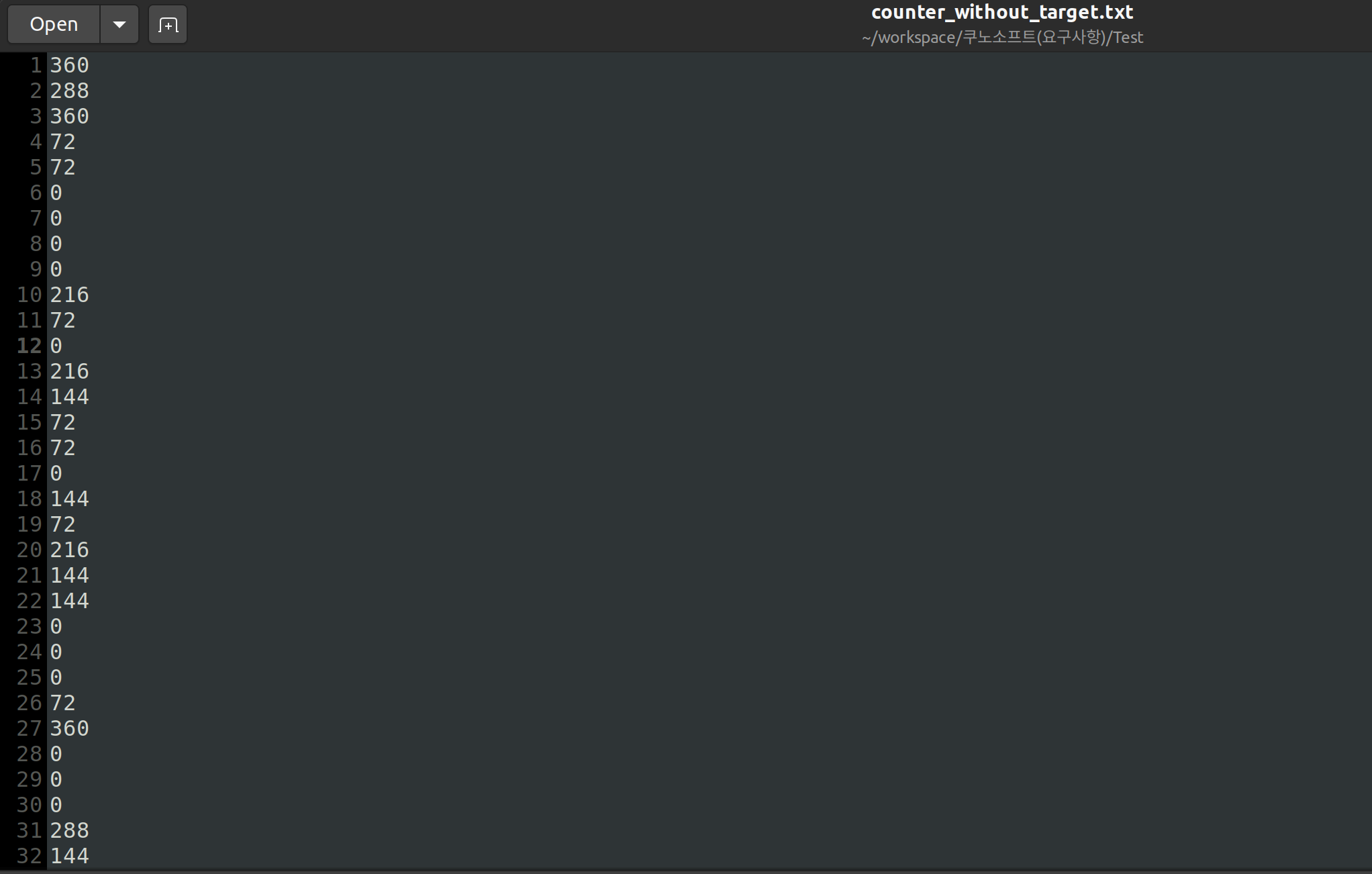
그리고 counter_without_target.txt, counter_with_target.txt 파일이 생성됩니다.

대분류에 따라 폴더구조는 대략적으로 아래와 같습니다.
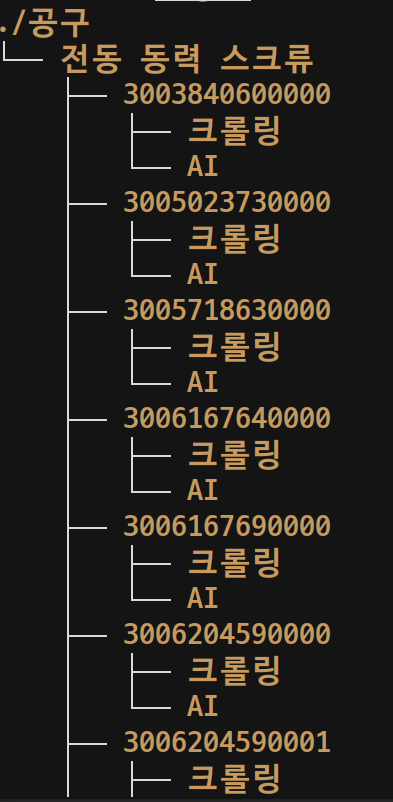
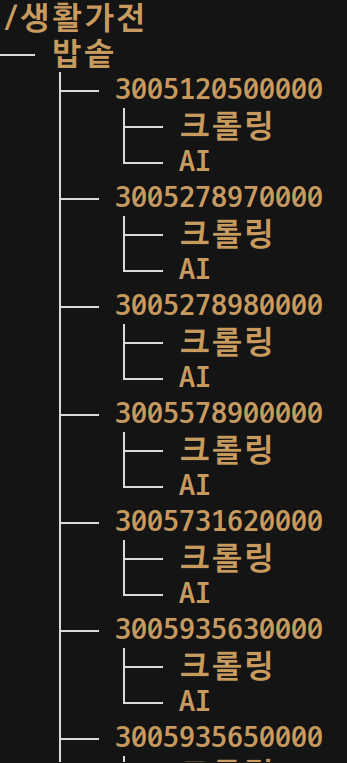
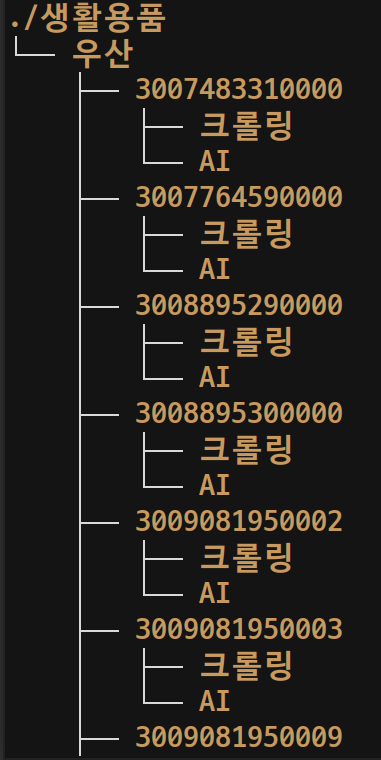
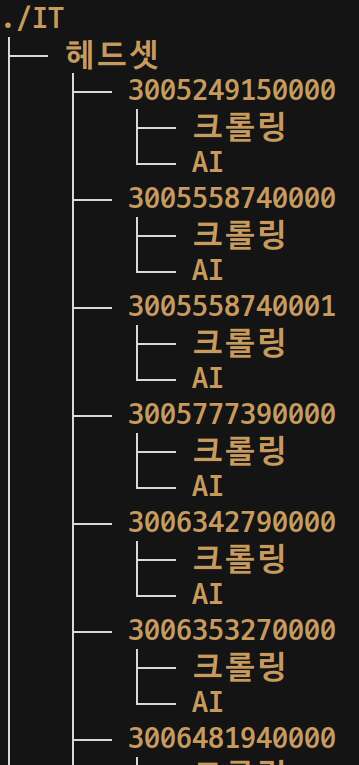
counter_with_target.txt: 해당 등록번호당 이미지 총 갯수를 출력해줍니다.
counter_without_target.txt: 엑셀의 이미지 개수 항목란에 쉽게 넣도록 이미지개수만 따로 저장된 txt파일입니다.
Step 3
counter_without_target.txt파일을 열고 Ctrl+A, Ctrl+C합니다.
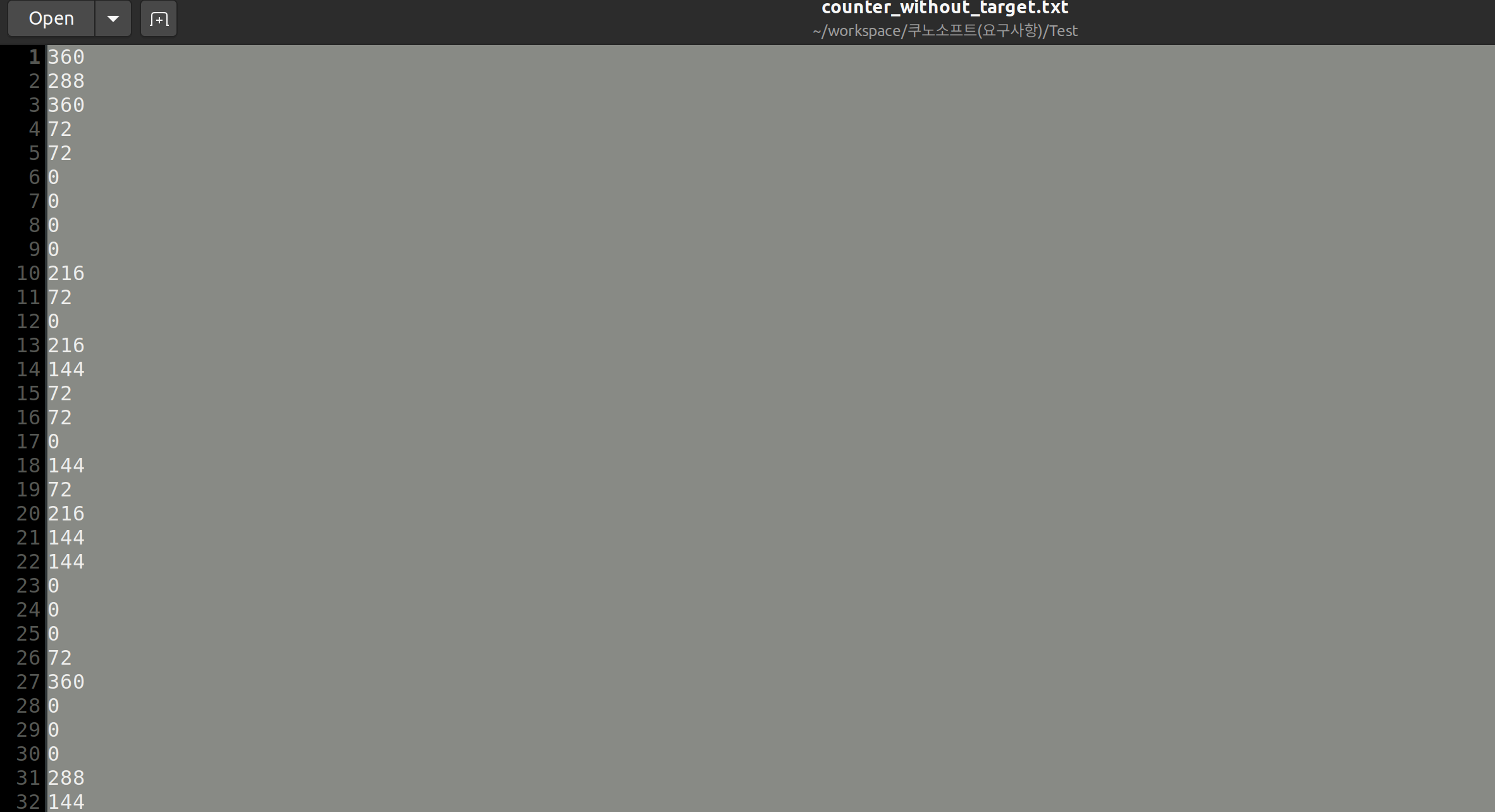
엑셀에서 B4:D294까지 복사를 했습니다. B열 4행부터 긁어왔음으로 크롤링에 해당하는 열인 K열의 4행에 마우스를 클릭합니다.
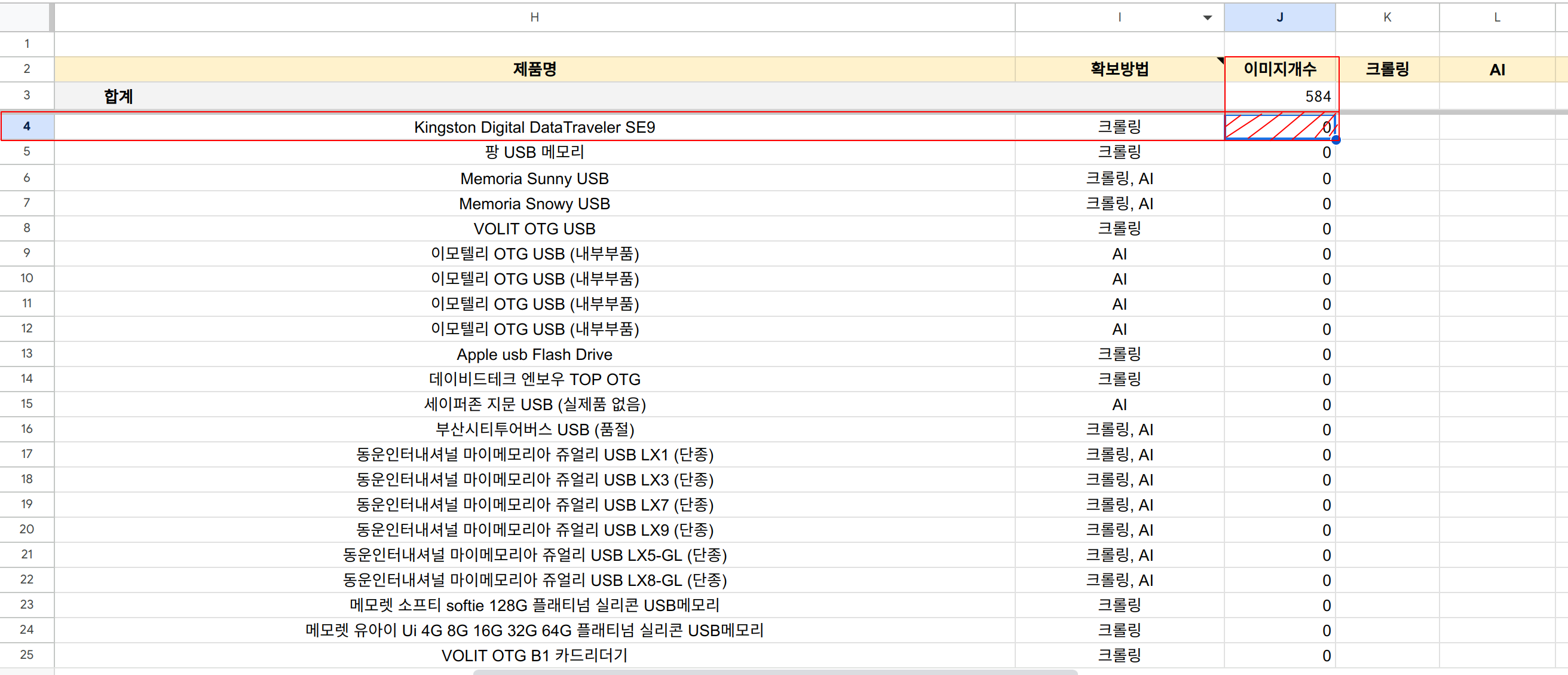
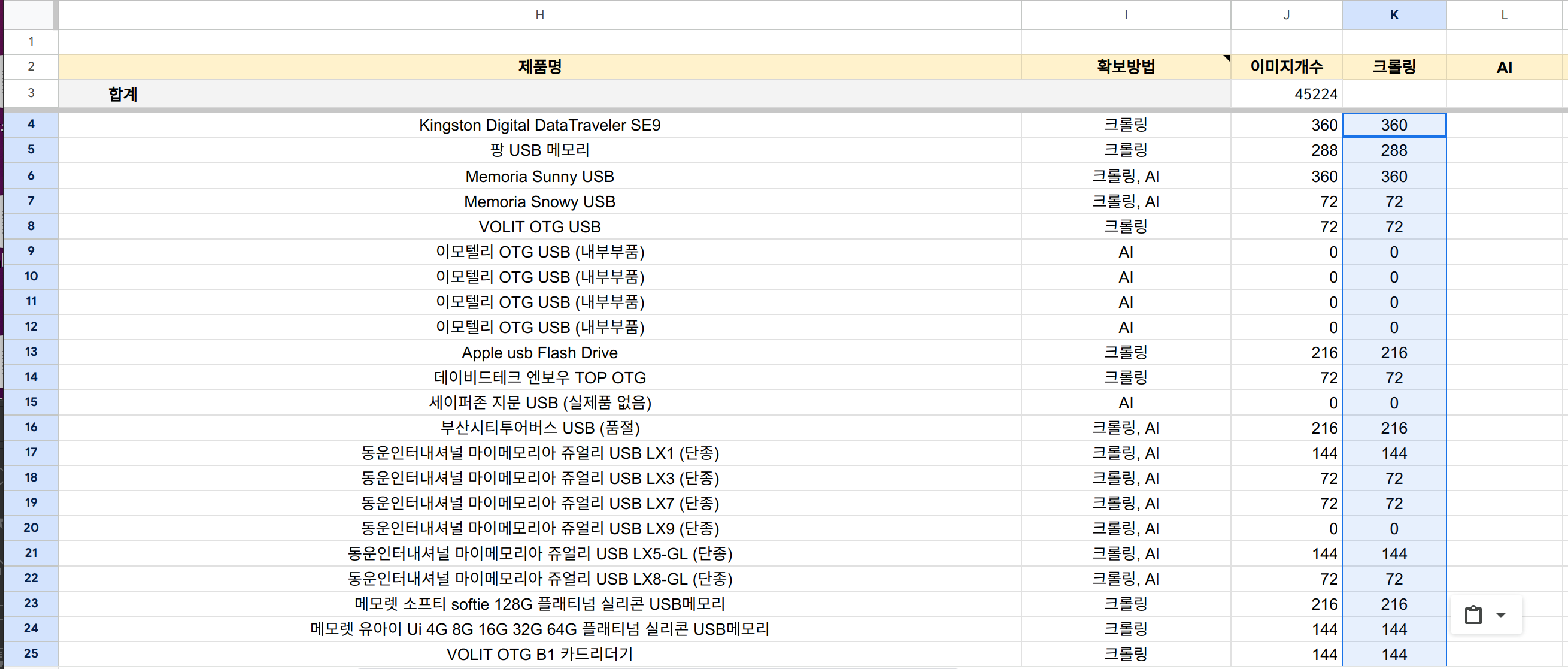
해당 부분에 마우스를 클릭하고 Ctrl+V입력합니다. 그러면 다음과 같이 엑셀에 순차적으로 입력 됩니다.
Comment